
Функциональные возможности программы
Введение
"EME.WMS. Система управления адресным складом" (далее – программа) - современная система складской логистики, которая предназначена для комплексной автоматизации, контроля и оптимизации всех складских процессов (приемка, отгрузка, инвентаризация и т.д.). Поддерживает механизм интеграции с различными ERP-системами.
С точки зрения складской логистики, программа обладает следующими возможностями:
- Гибкое моделирование топологии склада: программа позволяет описать практически любую конфигурацию отдельного склада или большого складского комплекса.
- Зонирование - склад разбивается на функциональные зоны (приемка, хранение, пикинг, отгрузка) и физические зоны (мезонин, холодильные камеры, зоны 3PL-владельцев).
- Управление ячейками - для ячеек задаются характеристики: линейные размеры, объем и максимальный допустимый вес.
- Разметка склада – формирование адресного пространства.
- Реализация ключевых бизнес-процессов склада: В программе реализовано 43 бизнес-процесса, покрывающих полный цикл складских операций.
Основные направления функциональности:
- Приемка товара:
- Стоковый товар от поставщика (с разрешением расхождений или запретом излишков).
- Приёмка на тележку, в ячейку, отложенная приёмка.
- Специализированная приёмка: весового/мерного товара, товара с серийными номерами, с маркировками «Честный Знак» и ЕГАИС, комплектного товара.
- Кросс-докинг по партии.
- Измерение весогабаритных характеристик в рамках приёмки (в случае их отсутствия в программе.
- Приемка товара
- Подбор и отгрузка товара:
- Формирование пачек заказов на подбор (волны).
- Отгрузка кросс-докинга.
- Подбор товара с серийными номерами, маркировками ЕГАИС и «Честный Знак», а также весового и мерного товара.
- Отмена просчитанной пачки заказов.
- Контроль заказов и упаковка.
- Управление товарными запасами:
- Инвентаризация (блокирующая, неблокирующая и умная).
Эти возможности позволяют автоматизировать логистические процессы и повысить производительность труда на складе.
Интеграция ПО с ERP
Интеграция ПО с ERP представляет собой автоматизированный механизм обмена данными между системами, позволяющий синхронизировать справочники, документы по движению товаров и изменения характеристик номенклатуры.
Обмен данными осуществляется через транзитную SQL-ориентированную базу данных (Postgres). Протокол обмена строго симметричен: каждая сторона имеет право создавать строки только в своих таблицах.
Процесс обмена строится на сообщениях, которые размещаются в головных и дочерних таблицах:
- Головная таблица: первичный ключ — идентификатор сообщения (ID), который может быть GUID или кодом товара/клиента/заказа.
- Дочерние таблицы: первичный ключ составной — идентификатор строки сообщения (ID) и идентификатор заголовка (HEADER_ID).
Основные компоненты
Ядро и метапроект
Ядро базы данных представляет собой единственный уровень взаимосвязанных библиотек, а также предоставляет функции для доступа к органам диалогов и к ячейкам отчетов. Метапроект обеспечивает работу одной версии с несколькими проектами (хотя обычно одна версия работает с одним проектом). Каждому проекту соответствует свой dll – драйвер проекта, входящий в состав метапроекта, и данные программы. Естественно, что разрабатывать прикладные проекты манипулируя физическими номерами записей и полей неудобно. Поэтому над базовыми ядерными функциями надстраиваются классы доступа к данным на С++. Для чтения и записи данных в программе достаточно указать номер записи, номер поля, номер строки. Это самый нижний уровень для программиста, называемый уровнем ядра БД. Есть еще уровень прикладных классов С++ (классов метапроекта), уровень классов EME-L (язык программирования ЕМЕ, код хранится в программе), уровень запросов к программе (язык запросов ЕМЕ на SQL, текст запросов хранится в программе).
Компонент metc-sys
Компонент metc-sys содержит системные классы, реализации которых непосредственно касаются WMS. Например - интерпретатор EME-L, сервер заданий, точки входа для классификаторов веб-объектов, методы вариантов, put/get методы для различных типов данных.
Компонент metc-wms
Компонент metc-wms содержит классы записей базы данных, i-классы, которые отвечают за логику WMS (поиски ячеек, просчет пачки и т.д).
Компонент metd-sys
Компонент metd-sys предоставляет функционал для работы с диалогами в программе.
Компонент metr-sys
Компонент metr-sys содержит классы для формирования отчетов и печатных форм. Печатные формы отличаются от отчетов тем, что печатная форма является одной из функций диалога и вызывается из тулбара диалога кнопкой с изображением принтера. К диалогу можно привязывать несколько печатных форм, тогда для выбора нужной будет открываться меню. Отчет – это самостоятельный модуль программы, который обычно имеет также и свой диалог для выбора параметров отчета. Это внешние отличия печатной формы и отчета. Внутри же и то и другое – совершенно одно и то же, шаблоны отчетов и печатных форм конструируются в Визуальном Редакторе Отчетов и хранятся в базе данных в одной записи.
Компонент metc-clr
Опциональный компонент, который необходим для развертывания 3PL-портала. Данный веб-портал позволяет работать с товарами, принадлежащими разным собственникам (в контексте 3PL собственник пользуется складом как услугой и использует его производственные мощности для хранения товаров). Пользователем веб-портала является сотрудник организации-поклажедателя (собственник товаров). 3PL-портал взаимодействует с Рабочей станцией программы по REST-API.
Основной функционал:
- Осуществление биллинговых операций.
- Администрирование документов поставки (ASN).
- Администрирование заказов.
- Администрирование перевозок.
- Администрирование перечня артикулов.
- Формирование отчетов по складским операциям (в том числе и в разрезе определенного собственника товара).
Программный состав
- БД (База данных) – структурированное хранилище данных. БД сама по себе не реализует работу склада или другого предприятия, и не реализует кнопки для пользователя.
- Сервер WMS (поддерживает платформы Windows и Linux) — серверное программное обеспечение базы данных EME (программы).
- Сервер http (http-сервер) – это сервер для клиентских устройств (Монитор Заданий и ТСД), добавляет цепочку физических событий бизнес-процесса в очередь транзакций.
- Мозговой компьютер (bc) – компонент программы, отвечающий за автоматизацию бизнес-процессов, обработку событий и формирование регламентных заданий.
- Рабочая станция – это специальная программа, которая обеспечивает интерфейс к БД.
- Мобильное приложение для ТСД (Android-приложение) - обеспечивает взаимодействие сотрудника склада с WMS для получения и выполнения приказов. Приложение предоставляет кладовщику необходимую и достаточную информацию о текущем приказе и методике его выполнения на каждом шаге.
- Монитор Заданий - клиентское приложение, предназначенное для управления и контроля выполнения заданий в рамках автоматизации складской логистики и бизнес-процессов в программе.
- Промежуточная SQL-база данных - необходима для интеграции программы с ERP-системой заказчика или поклажедателя (в случае 3PL-склада).
- Apache Superset - отчетная среда, работающая с аналитической базой данных PostgreSQL: включает настроенные стили ЕМЕ и отчетный модуль склада.
- Веб-портал 3PL (опциональный компонент) - предназначен для обработки заявок поклажедателей на поставку и отгрузку товара, а также для бронирования таймслотов для транспортных средств.
- Хэш-БД (опциональный компонент) - предназначена для работы с марками ЕГАИС и «Честный знак».
- Резервный сервер (опциональный компонент) - это сервер горячего резервирования, запущенный как служба с ключом «/node».
Установка и эксплуатация "EME.WMS. Система управления адресным складом"
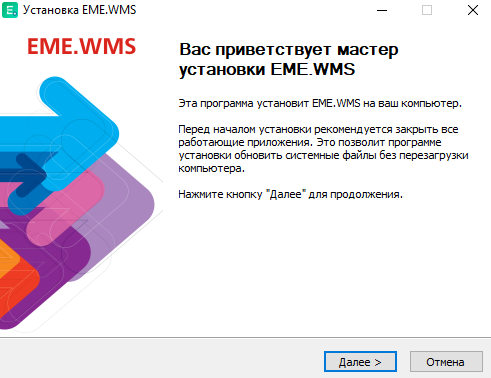
Для установки "ЕME.WMS. Система управления адресным складом" (далее - программа) необходимо использовать установочный дистрибутив, переданный менеджером.
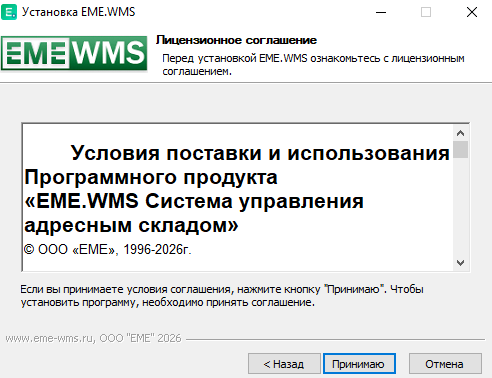
Соглашаемся с условиями использования
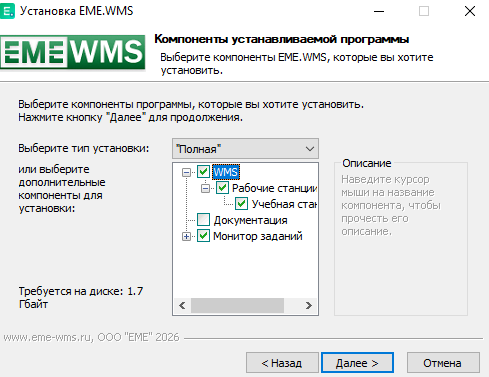
Выбираем компоненты программы
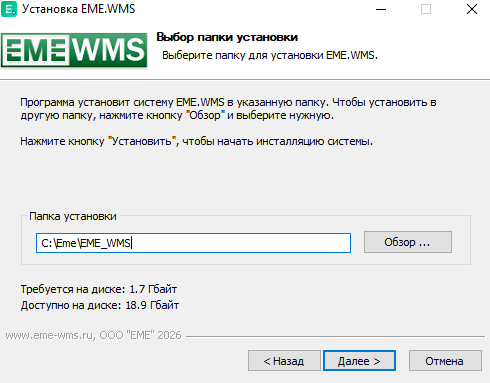
Выбираем место на диске
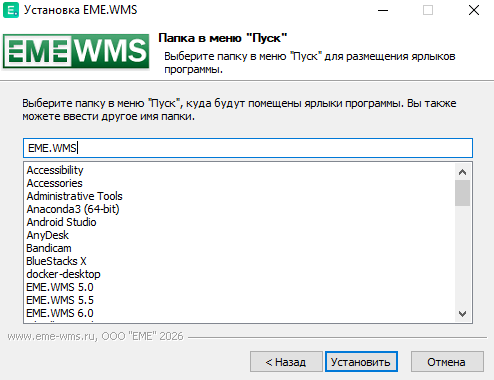
Указываем папку в меню Пуск и запускаем процесс установки
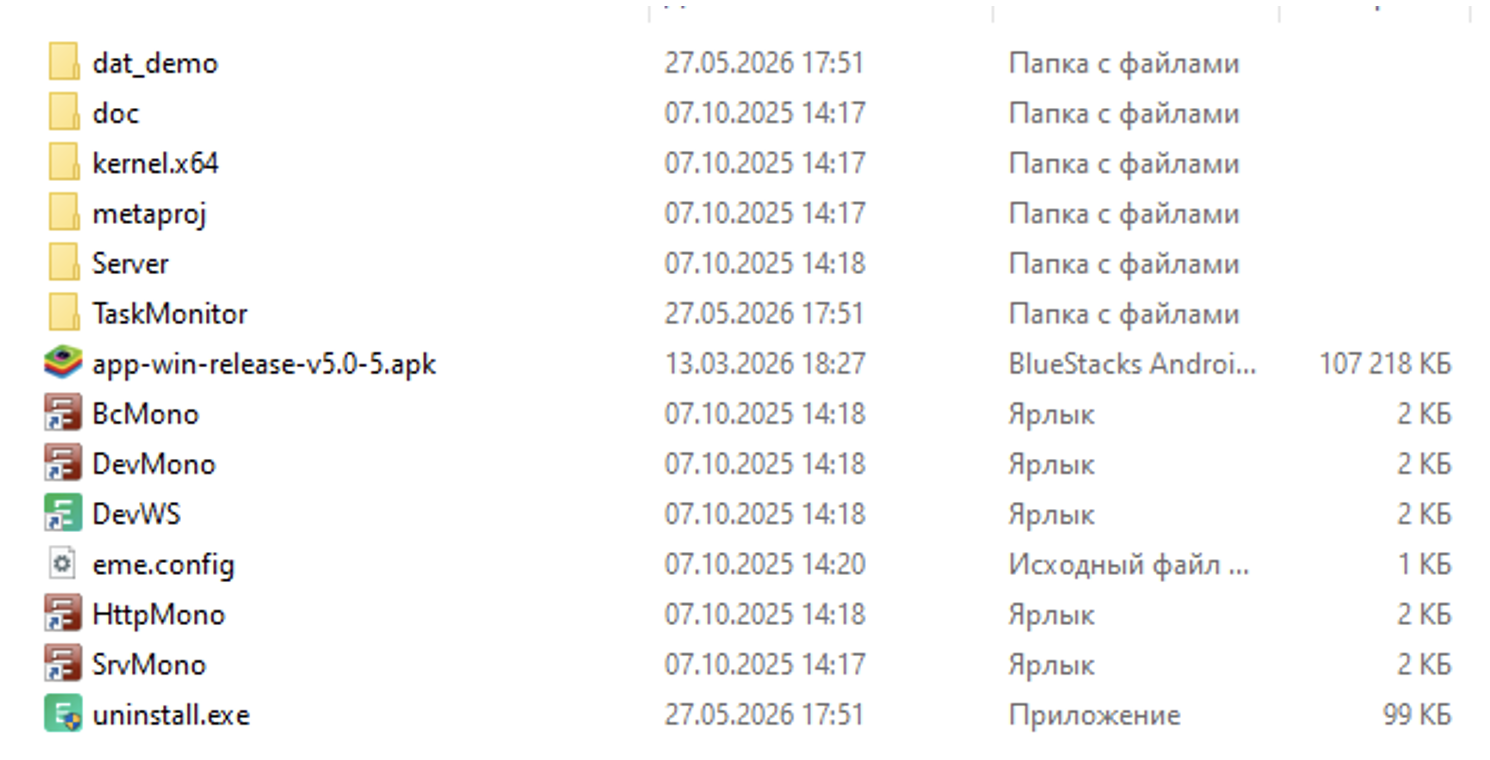
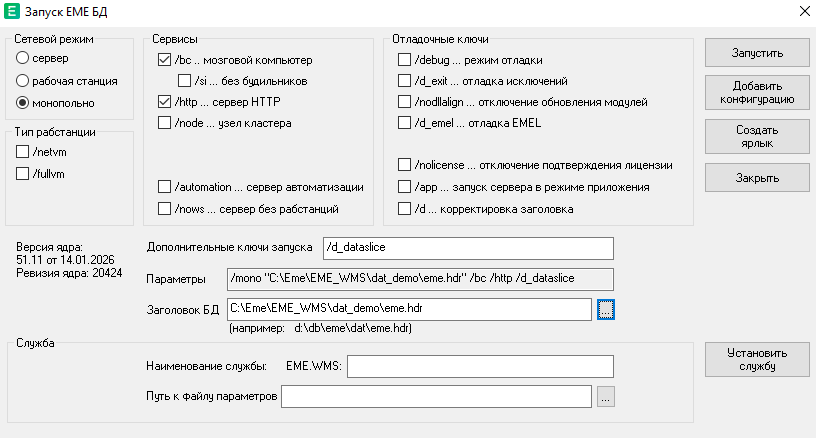
При необходимости – ярлыки с необходимыми параметрами запуска программы настраиваются/добавляются в файле eme.config а также в директории kernel.x64 (ярлык db.exe) администратором WMS (кнопка “Создать ярлык”).
Например – чтобы запустить программу с функционалом http-сервера, мозгового компьютера и возможности работать со срезами (для тестирования складских бизнес-процессов), нужно выбрать сетевой режим “Монопольно”, проставить галочки с ключами /bc и /http, а также нужно в дополнительных ключах запуска прописать /d_dataslice. Также нужно указать файл заголовка БД (это файл с расширением .hdr в директории dat_demo). Это делается через файл db.exe в директории kernel.x64.
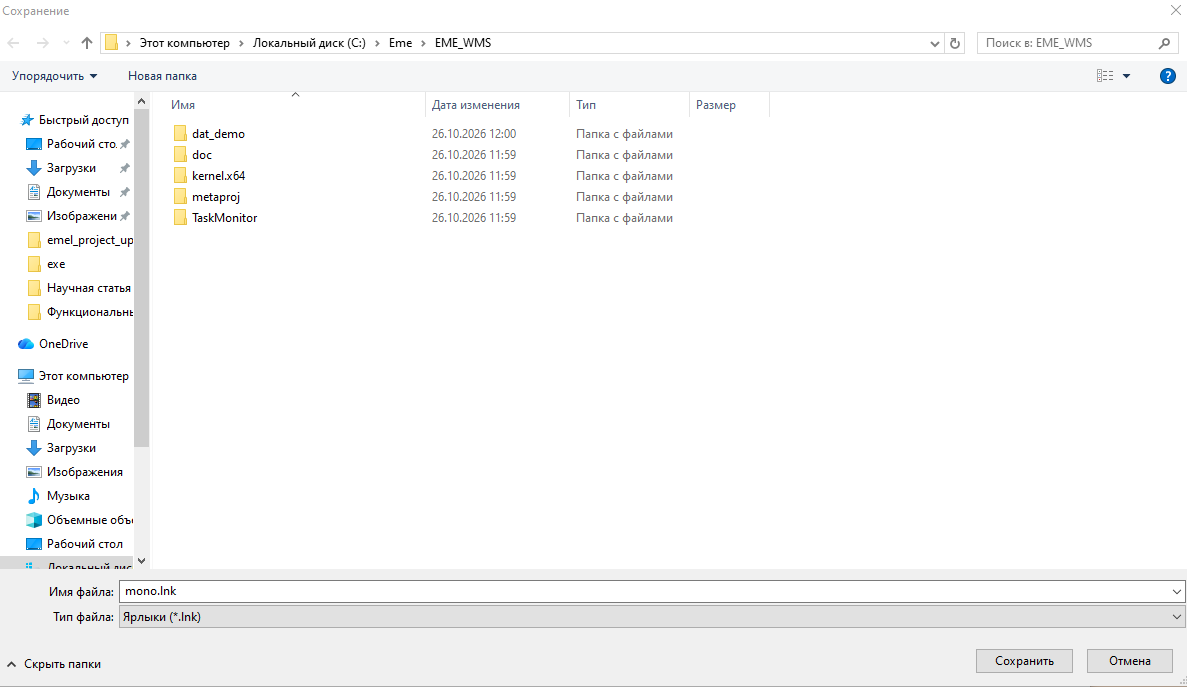
Для удобства запуска – нажимаем на кнопку “Создать ярлык” и сохраняем ярлык в корень директории с установленной программой.
Дополнительное ПО, необходимое для работы EME.WMS:
- Для использования Монитора Заданий – требуется JDK (Java Development Kit) версии 17 и выше.
- Для использования приложения ТСД под Android – физическое устройство под управлением версии Android 7 и выше.
- Для использования двустороннего механизма интеграции ERP-WMS – требуется промежуточная SQL-база данных. Настройка подключения производится через рабочую станцию EME.WMS.
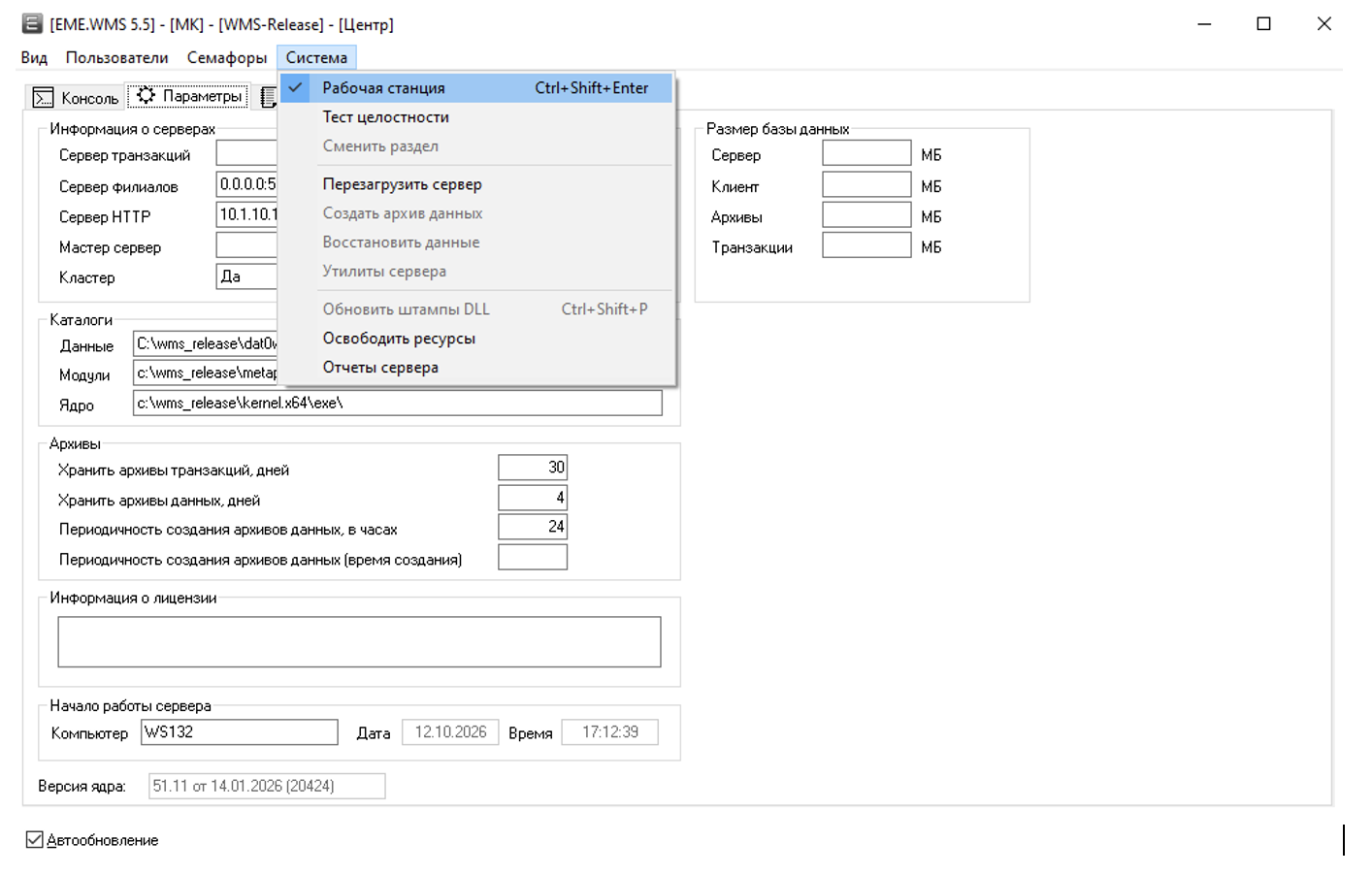
Чтобы после запуска необходимого ярлыка (в монопольном режиме, с ключами /bc, /http и /d_dataslice) попасть в рабочую станцию, в консоли сервера нужно выбрать пункт “Система – Рабочая станция”.
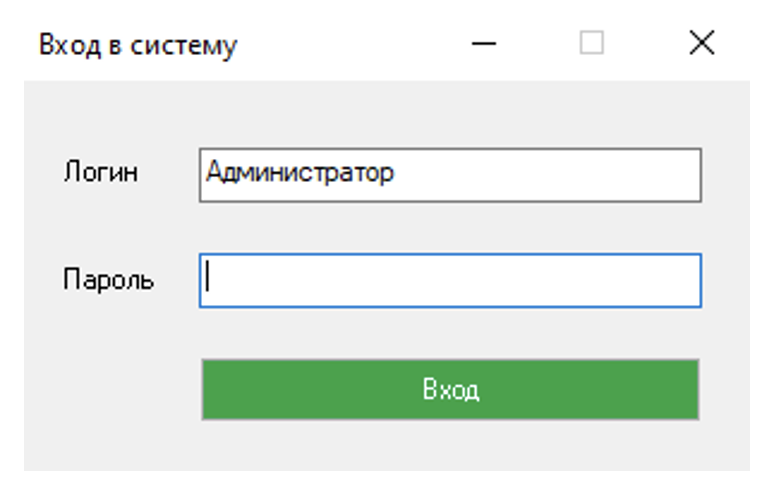
Далее нужно ввести логин “Администратор”. Пароль – пустой.
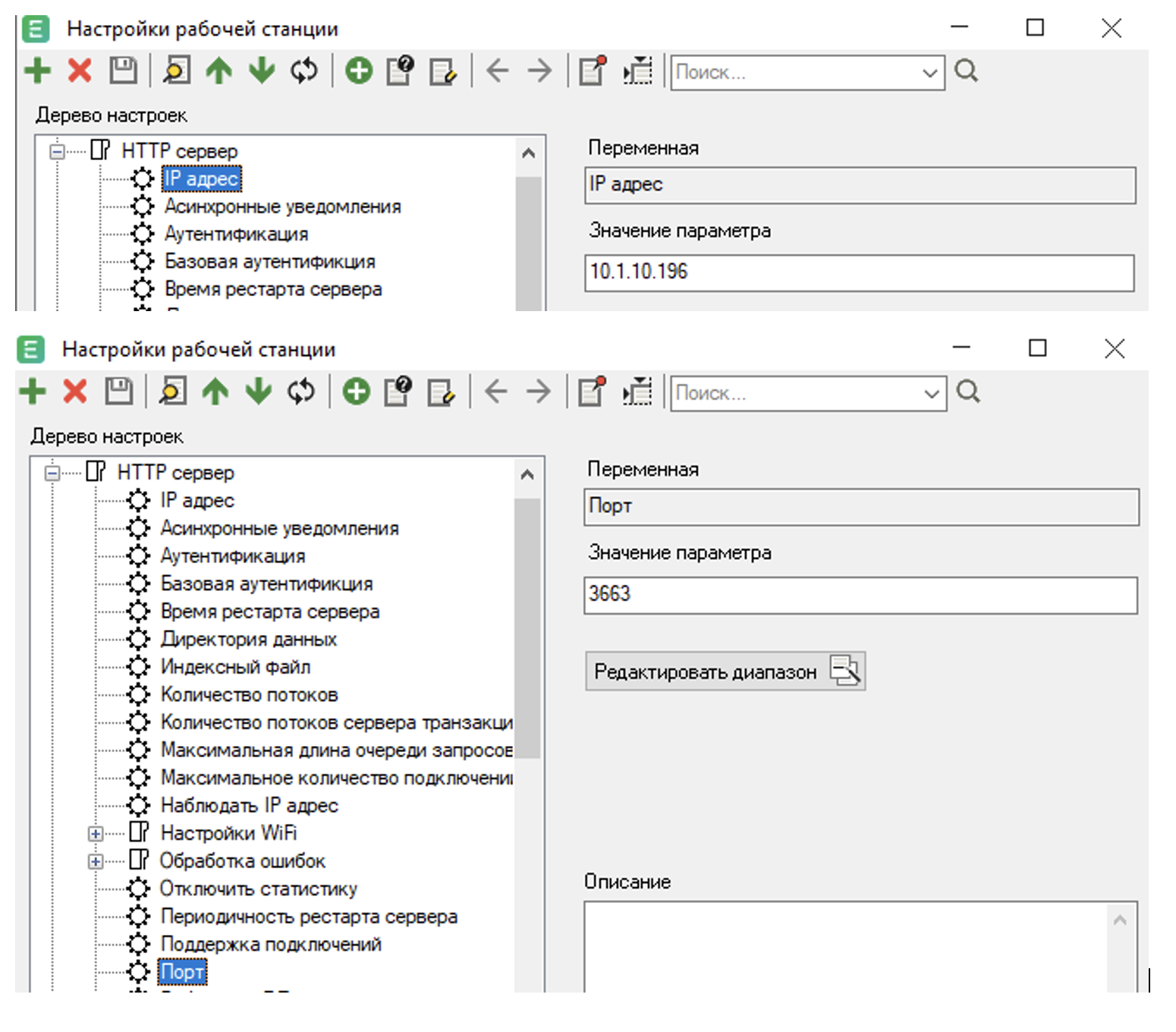
Затем необходимо произвести настройки рабочей станции для корректной работы рабочей станции. Первым делом – нужно открыть настройки рабочей станции (сочетание клавиш ctrl – shift - w) и выбрать на вкладке “HTTP-сервер” две настройки: IP адрес и порт. И выставить для них необходимые значения (локальный ip-адрес компьютера и любой свободный порт).
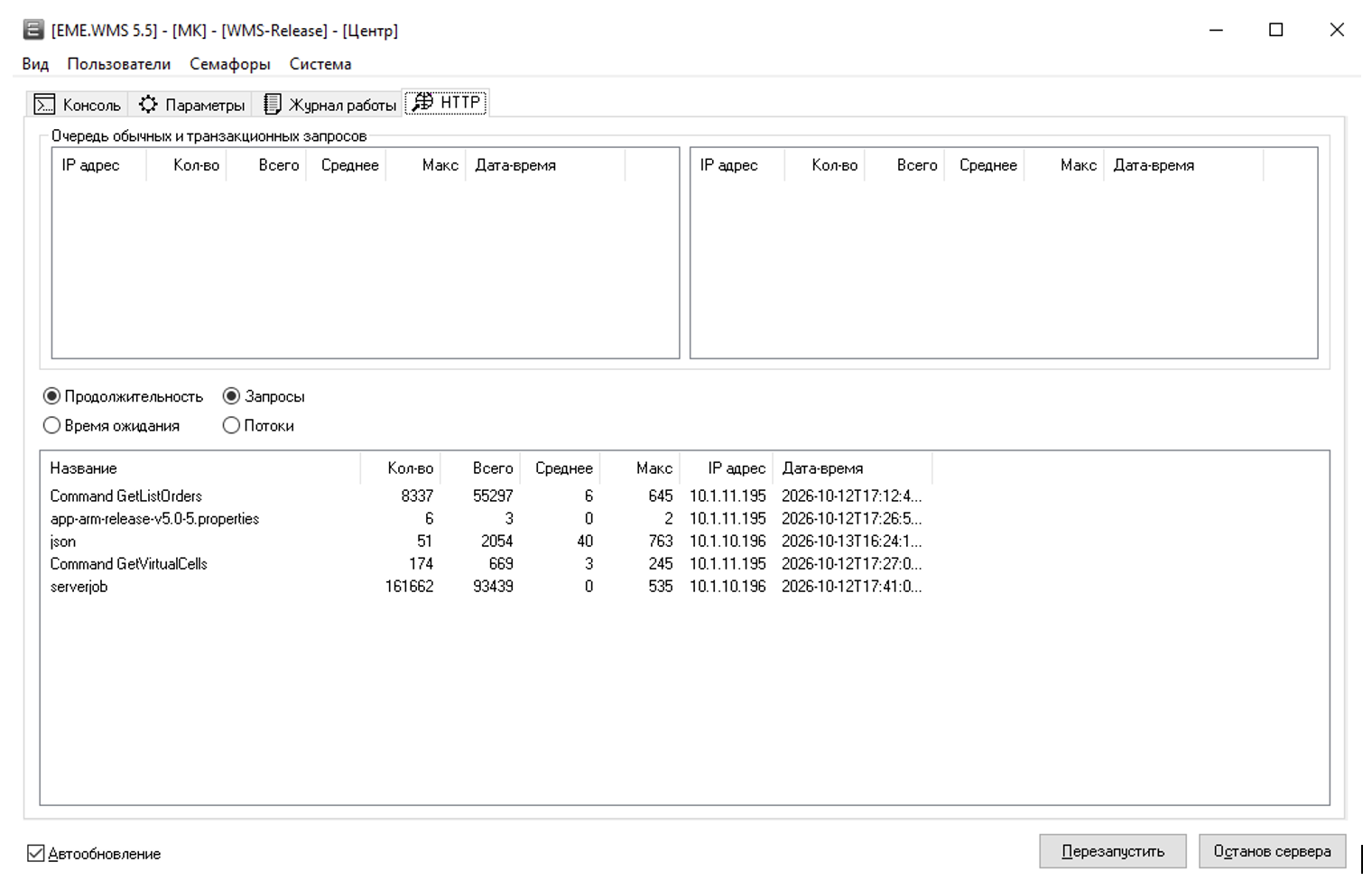
После этого, возвращаемся в консоль сервера, переходим на вкладку “HTTP” и нажимаем на кнопку “Перезапустить”. Консоль сервера вновь откроется после перезапуска БД.
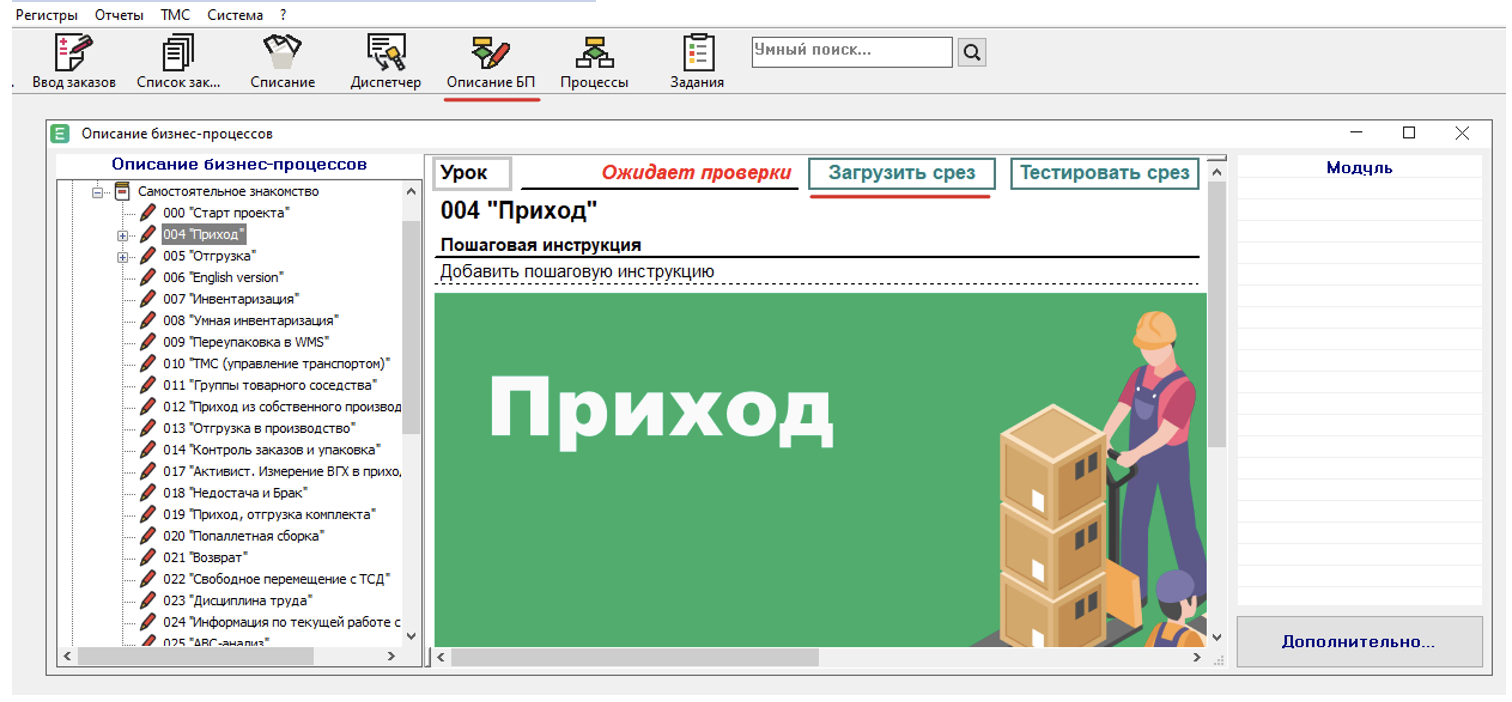
Далее в открывшейся рабочей станции нужно нажать на кнопку “Описание БП” и выбрать необходимый срез из списка. Каждый срез содержит специально подготовленные данные для тестирования какого-либо складского бизнес-процесса. После выбора среза – нужно нажать на кнопку “Загрузить срез”. Начнется загрузка среза. После завершения загрузки среза – появится соответствующее всплывающее окно.
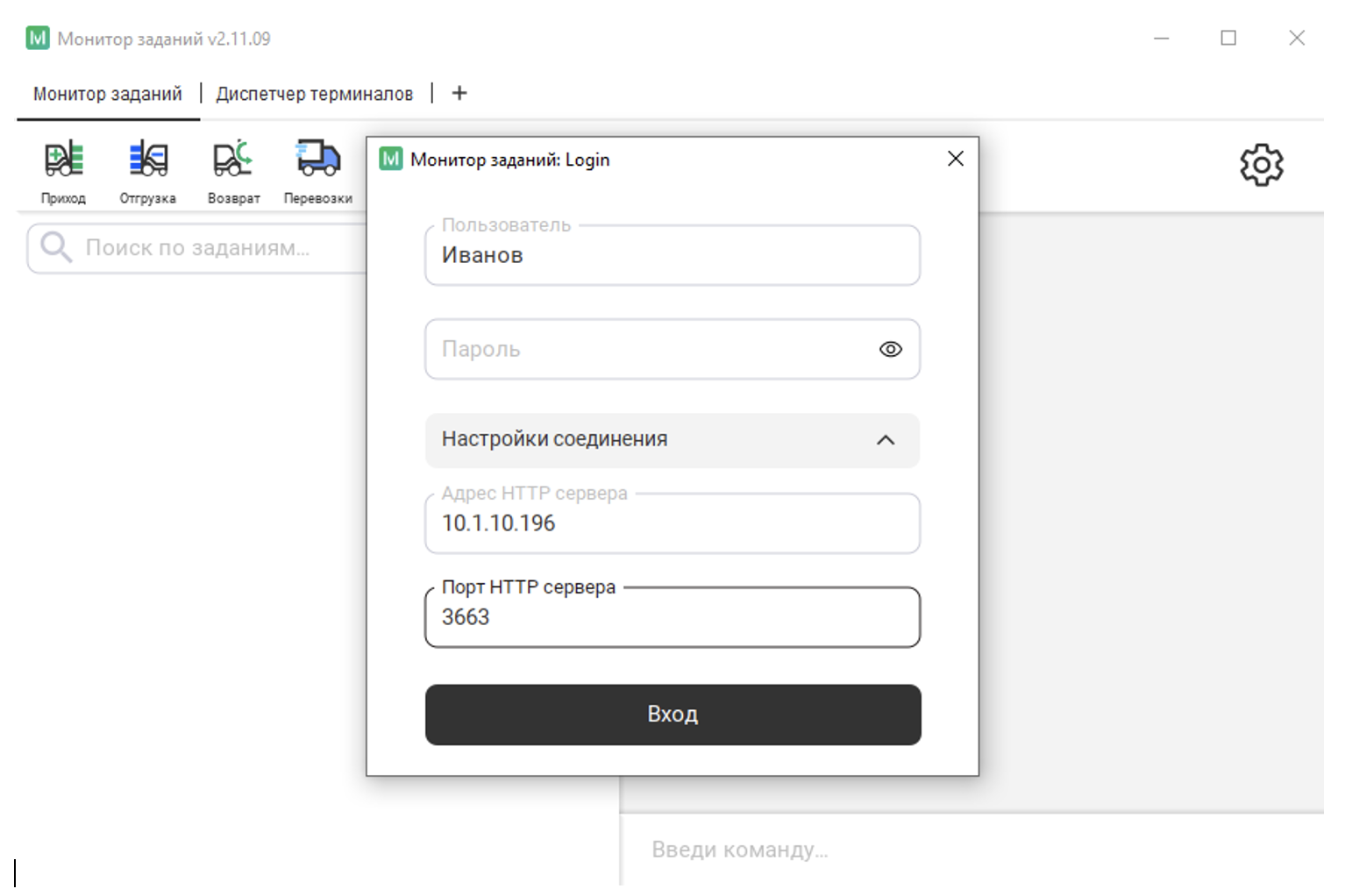
Чтобы зайти в Монитор Заданий, нужно кликнуть на ярлык task-monitor_v2.11.09.jar. В открывшемся окне нужно заполнить имя пользователя (Иванов), а также адрес http-сервера и порт. Далее – можно выполнять задания, по результатам выполнения которых – будут распределяться приказы на ТСД авторизованных сотрудников.
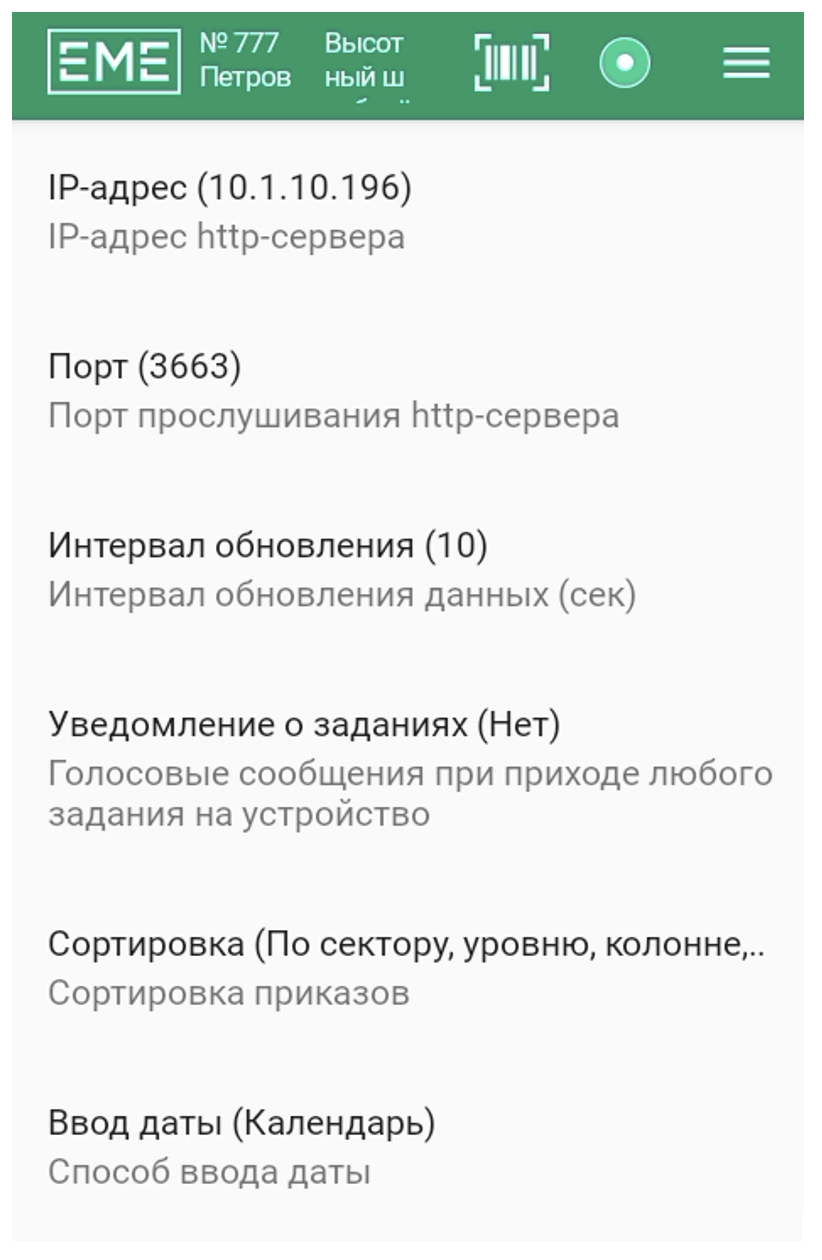
После установки приложения ТСД на Android-устройство и его запуска – необходимо в правом верхнем углу нажать на кнопку “Меню”, перейти в “Настройки” и аналогично заполнить IP-адрес http-сервера и порт.
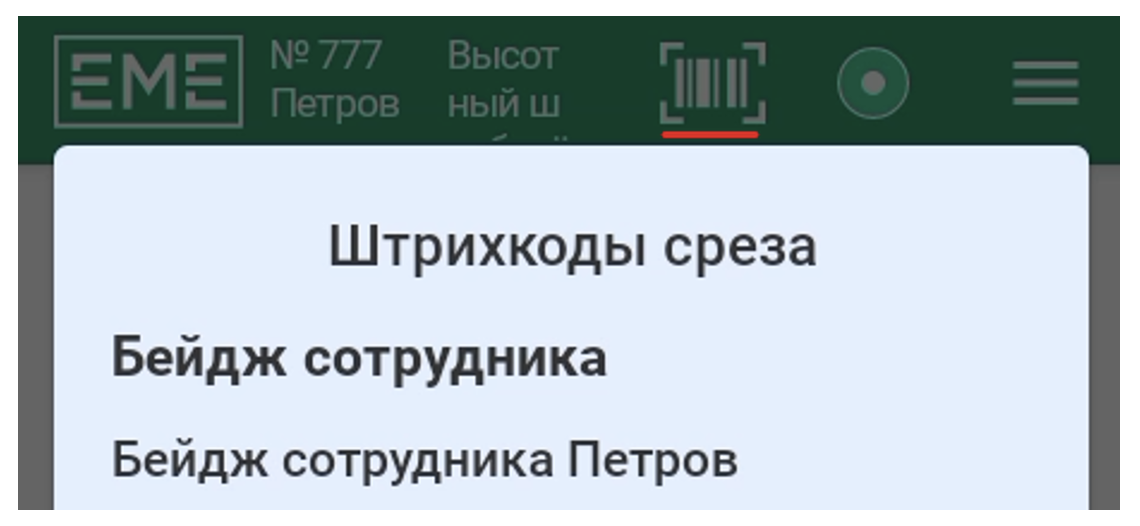
Нажав на символ штрих-кода в верхней части экрана – выбираем сотрудника, под которым будем авторизовываться.
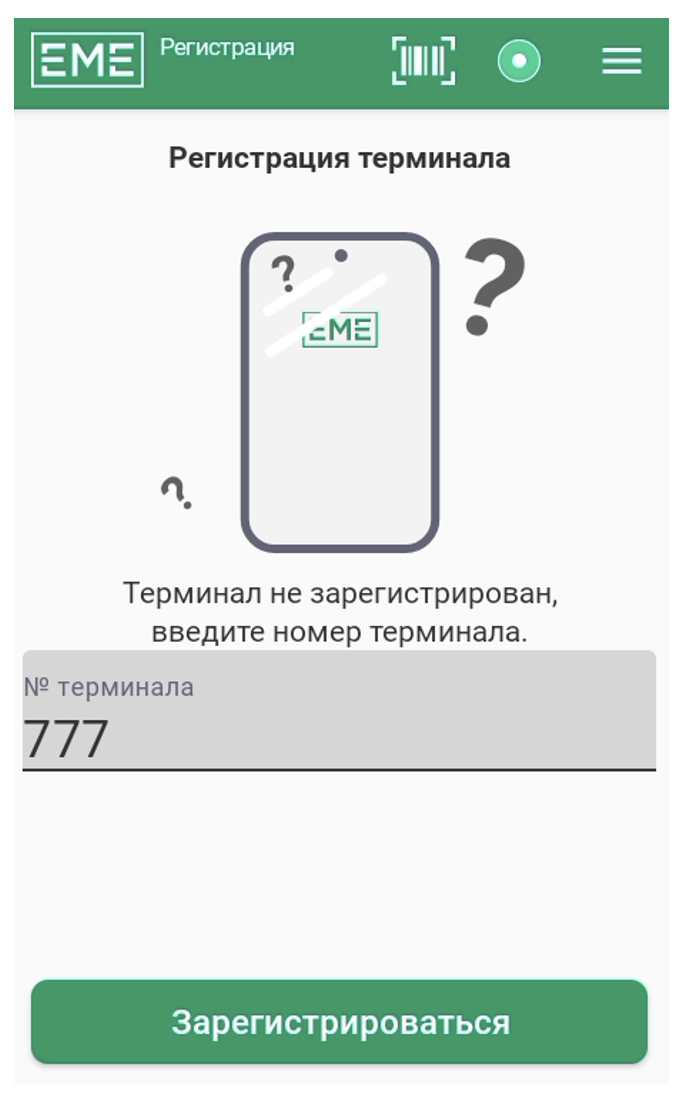
При загрузке среза с рабочей станции – нужно вводить номер терминала (можно вводить любой).
Сценарий обработки прихода товара на склад в EME.WMS
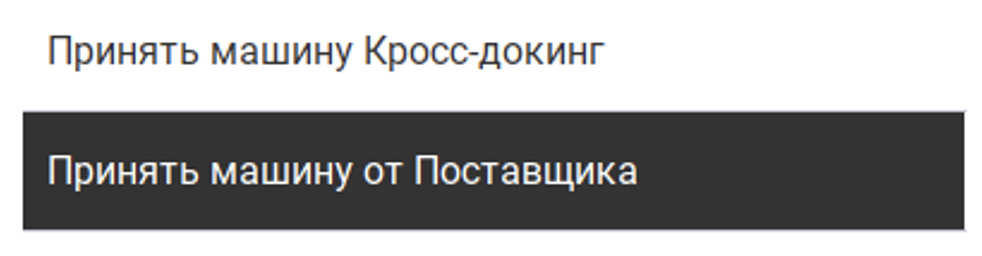
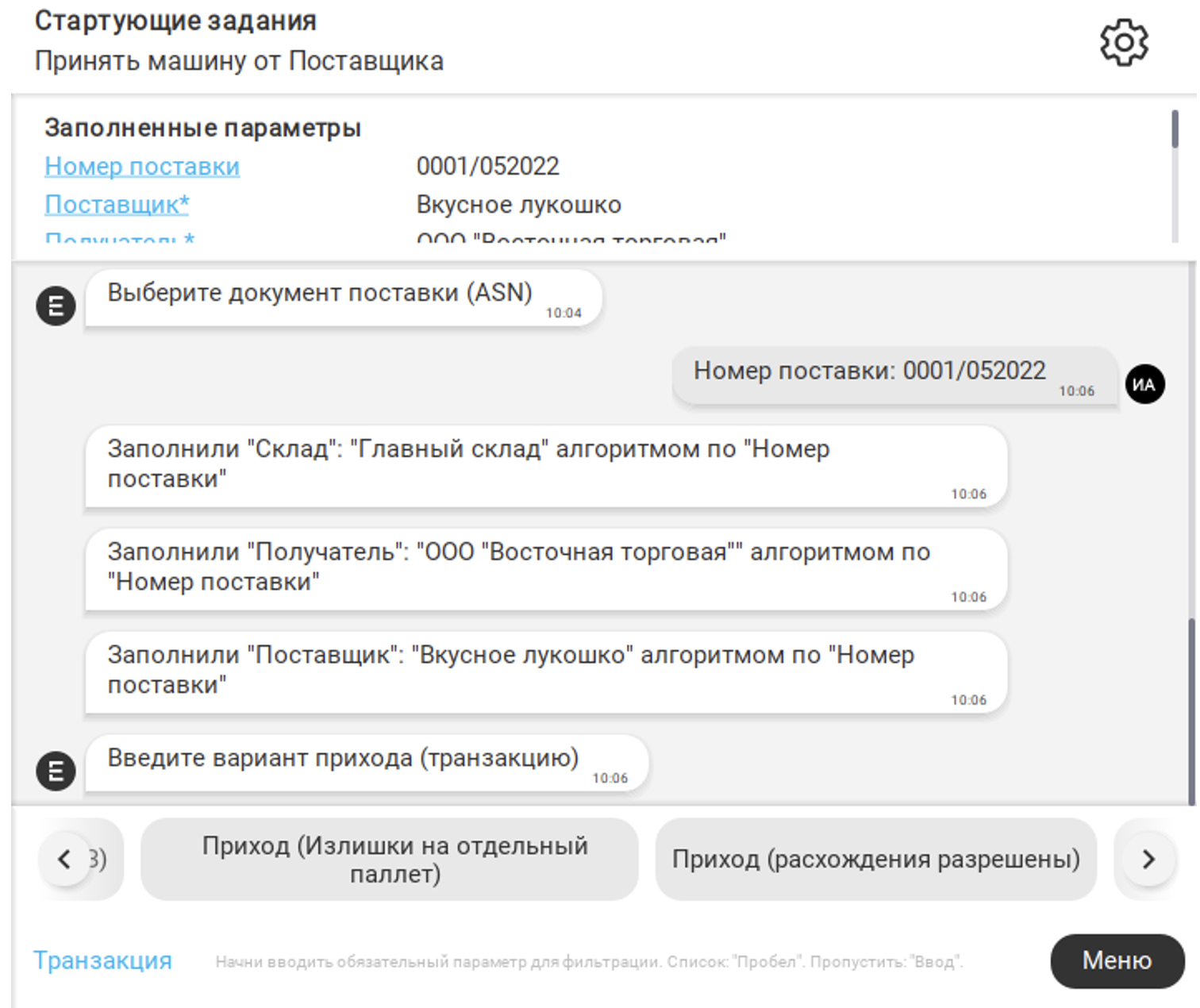
Рассмотрим выполнения задания “Принять машину от Поставщика” (в рамках среза “004.Приход”).
Выбираем задание “Принять машину от Поставщика” в левой части Монитора Заданий.
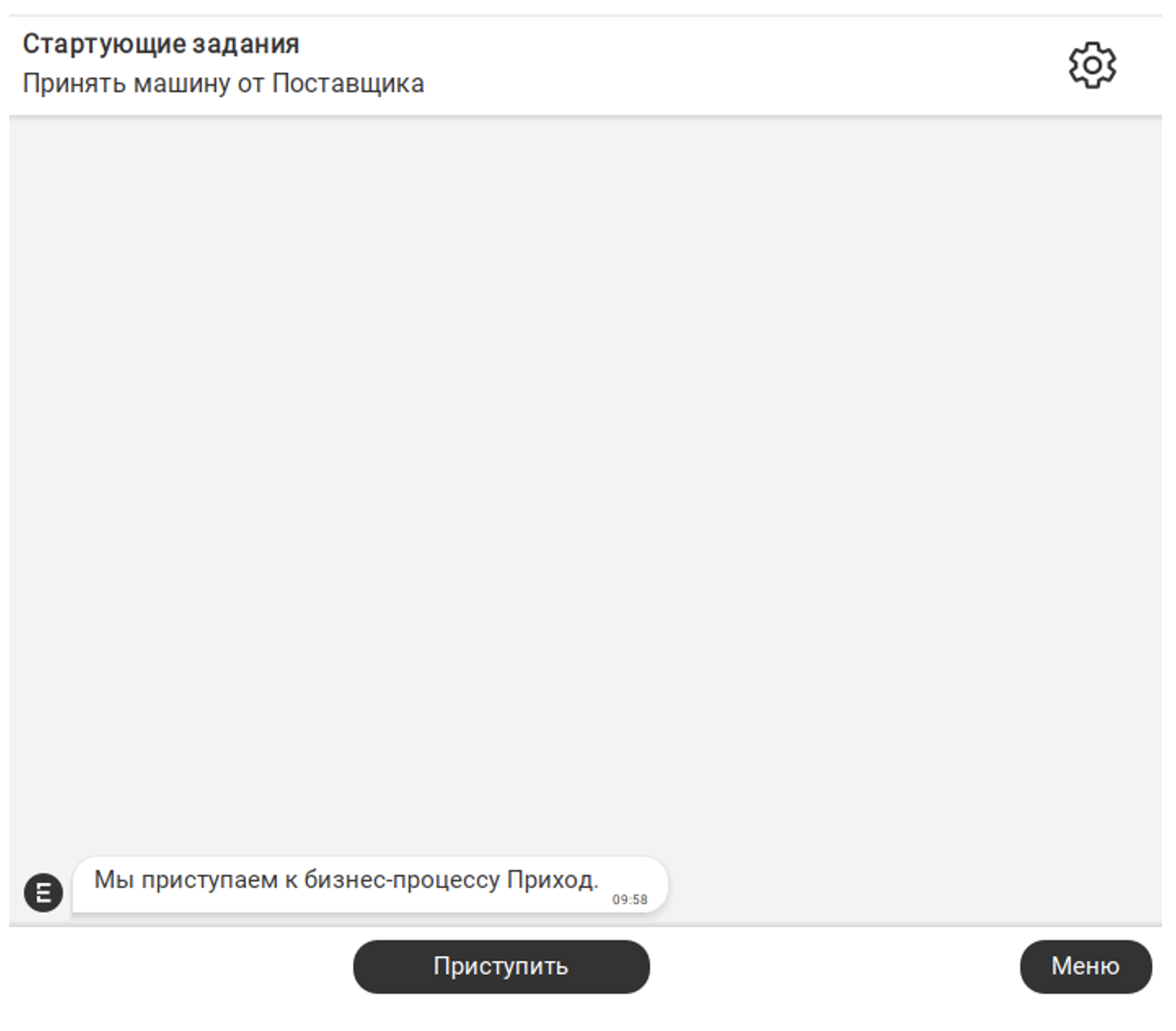
В нижней части нажимаем на кнопку “Приступить”.
Выбираем документ поставки (ASN).
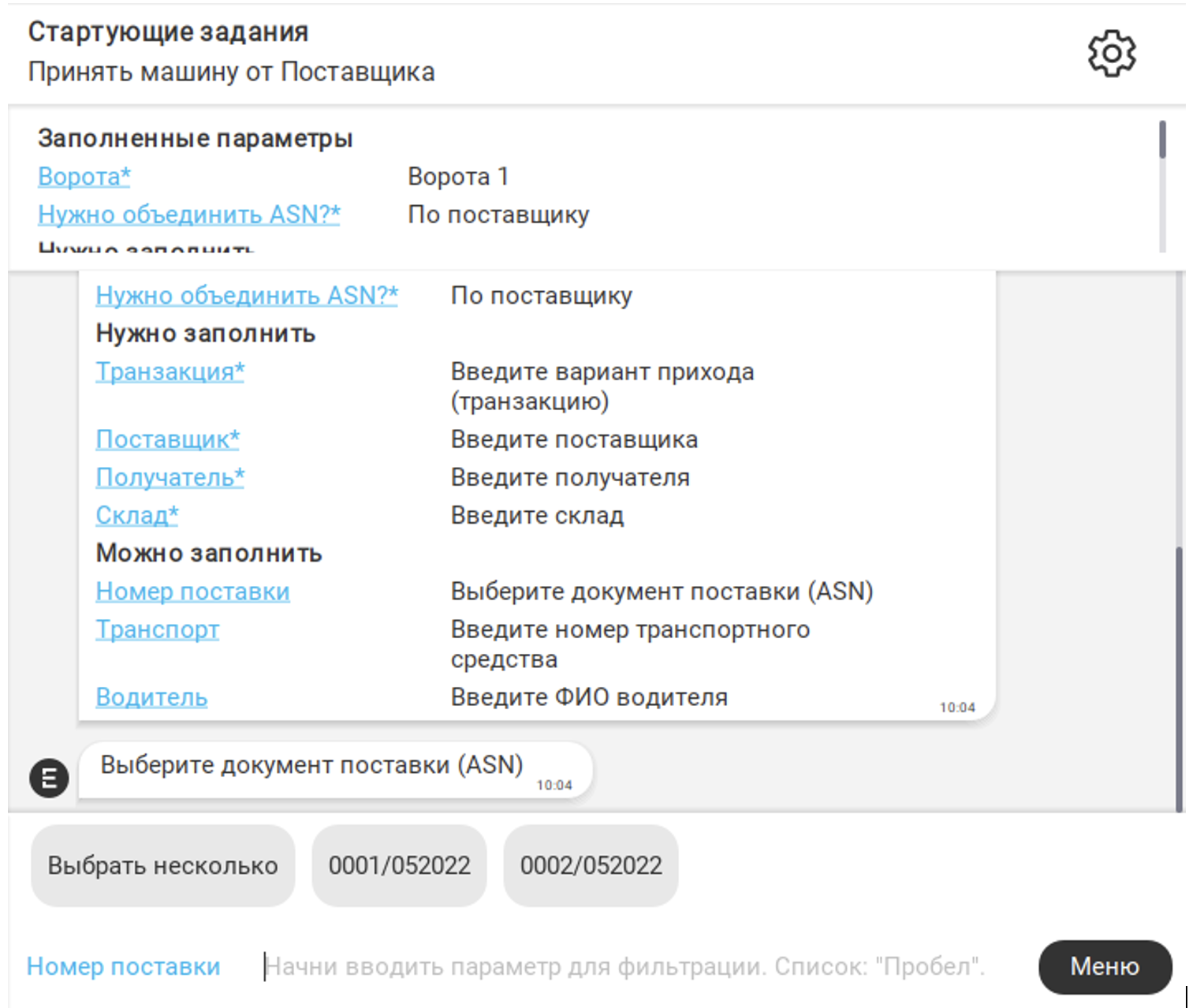
Выбираем вариант прихода.
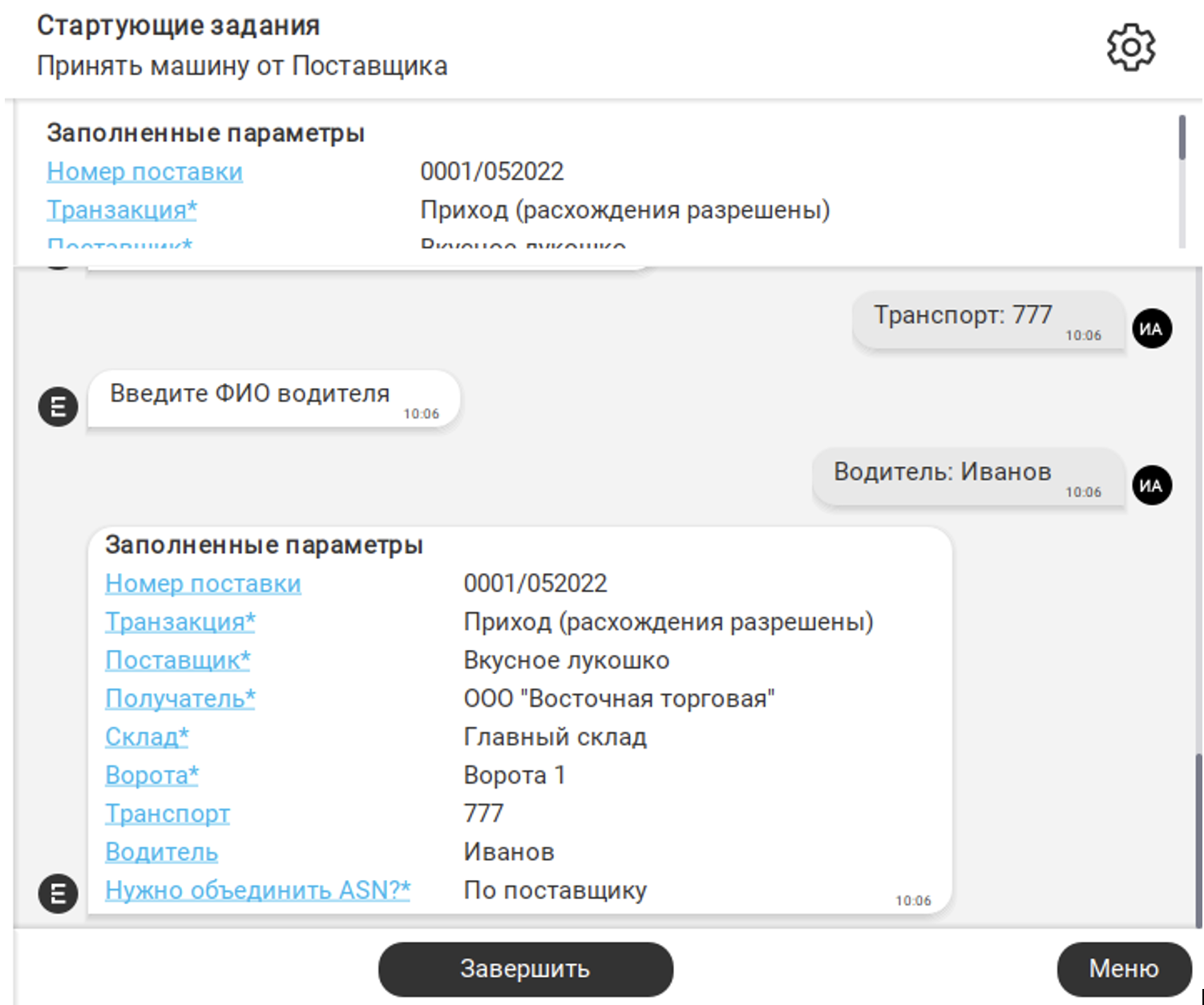
Затем по очереди вводим номер транспортного средства и фамилию водителя. И нажимаем на кнопку “Завершить”. Задание будет успешно завершено.
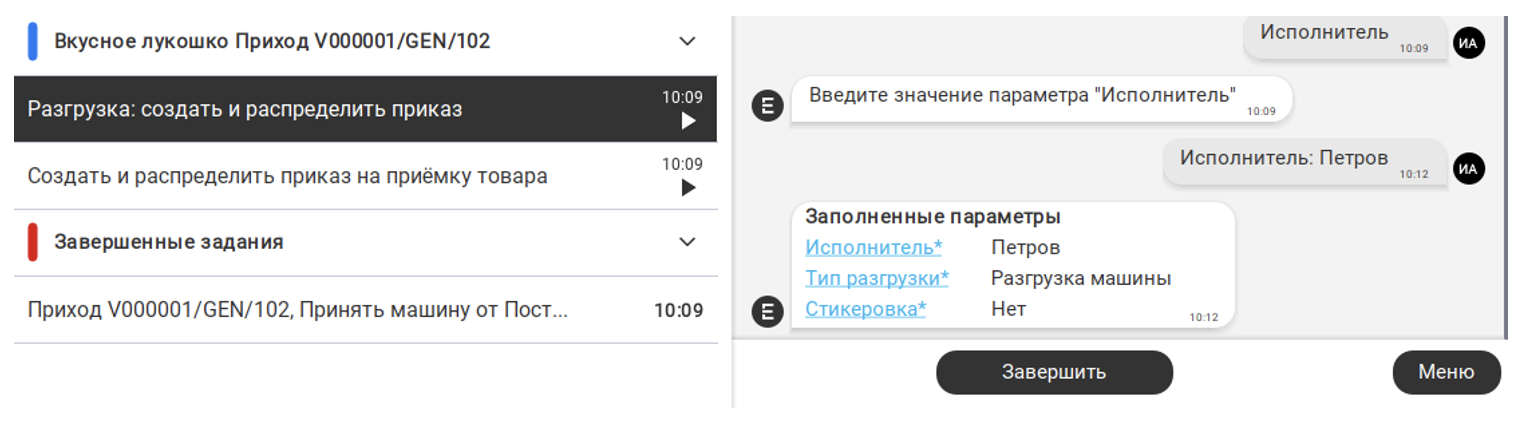
Далее в левой части Монитора Заданий появляются два задания: “Разгрузка: создать и распределить приказ” и “Создать и распределить приказ на приёмку товара”. В них нужно только указать авторизованного на ТСД кладовщика и нажать на кнопку “Завершить”.
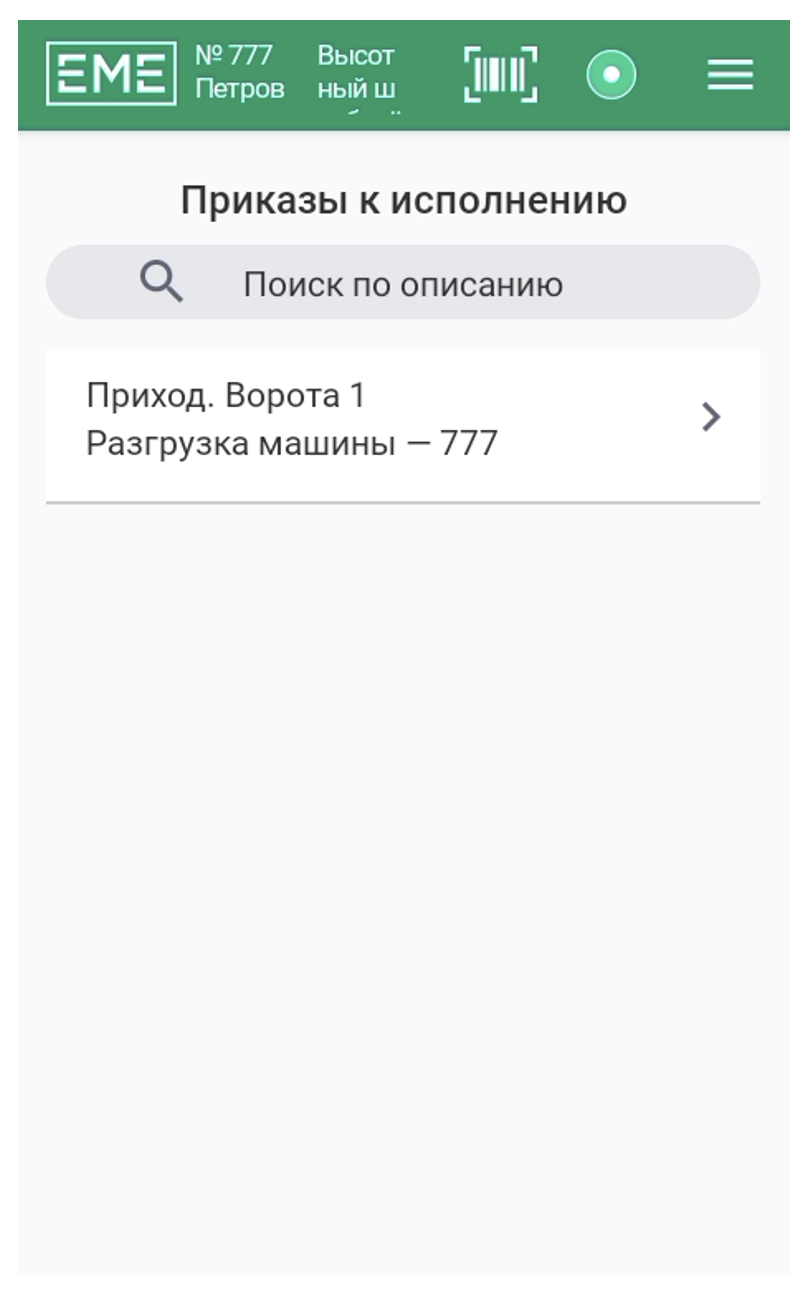
После этого – приказы на разгрузку и приёмку товара будут отправлены на ТСД авторизованного сотрудника.
Стоимость ПО
Стоимость лицензий на ПО, а также стоимость проектов внедрения и поддержи зависит от требований заказчика.
Для получения коммерческого предложения свяжитесь с нами по электронной почте wms@eme.ru.